
Sem saber o que responder? Tire um print.
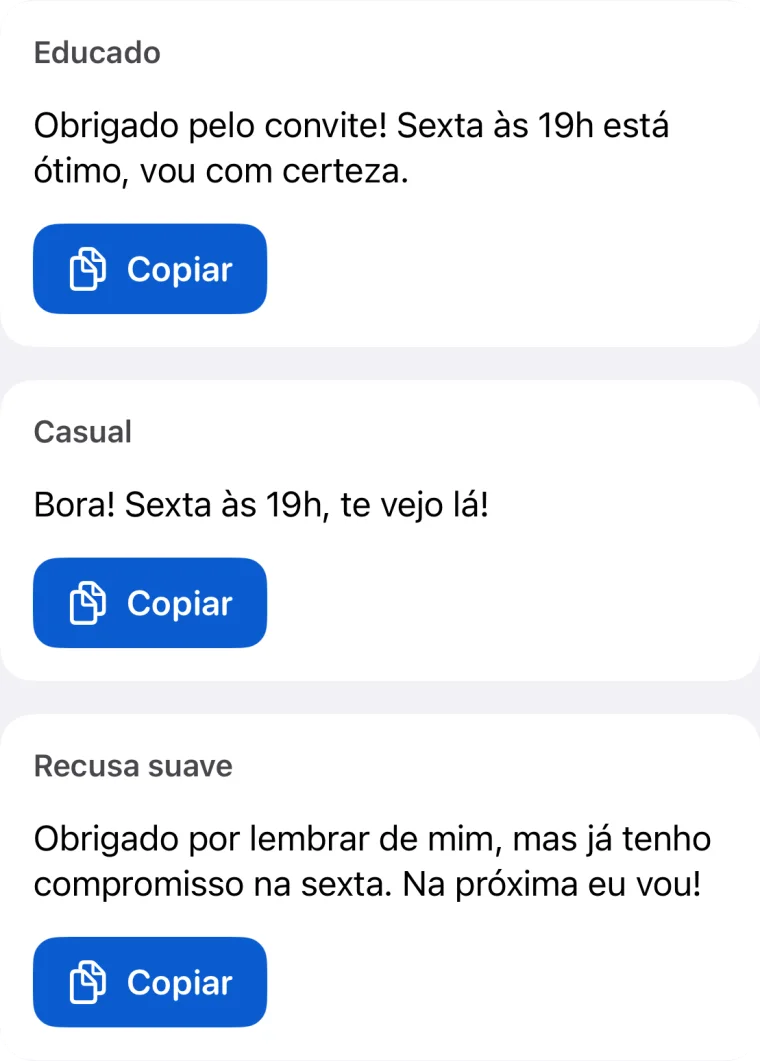
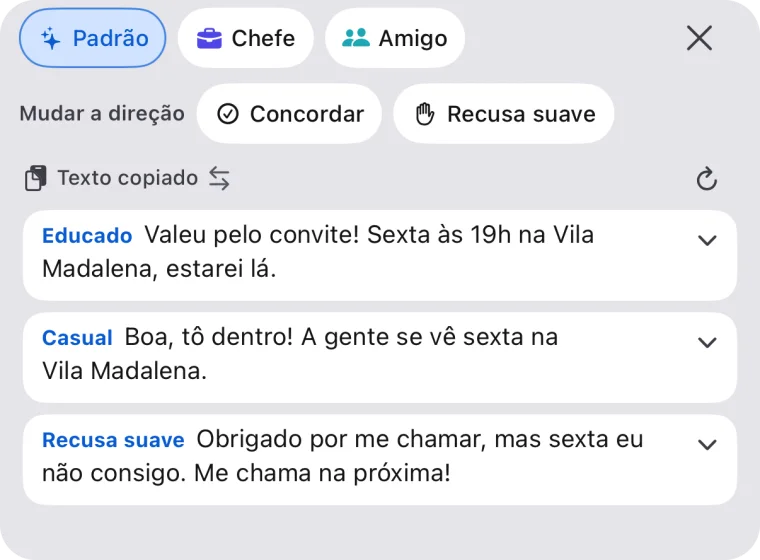
O Morphy lê o print da conversa ou o texto copiado e escreve três respostas que combinam com a outra pessoa. Um toque em ✦ no teclado e ela entra no campo de texto.

iPhone, iOS 17 ou superior / 9 idiomas / Os prints não saem do seu iPhone

Três toques até a resposta
Menos tempo olhando para a tela.

Tire um print da conversa
Em qualquer app de chat. O print de sempre.
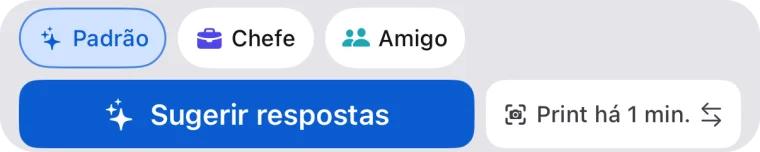
Toque em ✦ “Sugerir respostas”
Troque para o Morphy com a tecla do globo e toque em ✦ “Sugerir respostas”. O texto do print é lido no seu iPhone.
Escolha uma das três
Educado, casual ou uma recusa suave, tudo em uma tela. Toque em uma e ela é inserida.
O que o Morphy faz
Tudo para responder, dentro do seu teclado.
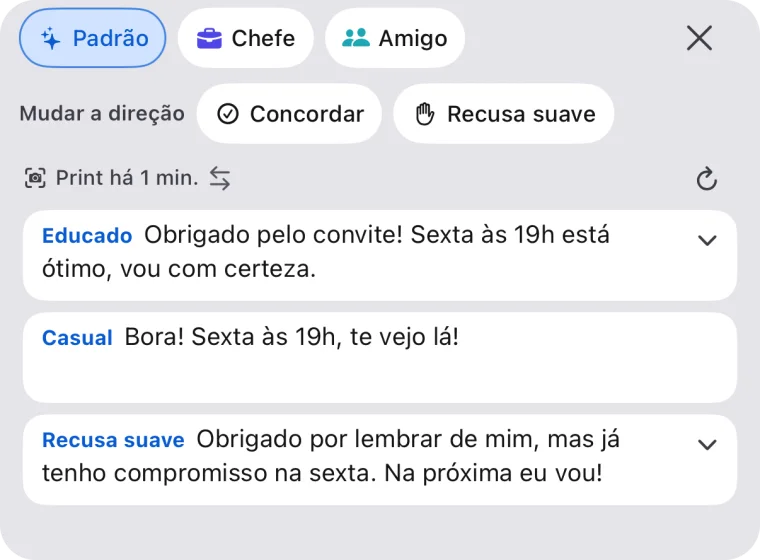
Três respostas com um toque em ✦
Toque em ✦ e três respostas ao seu último print aparecem em uma tela. Em “Mudar a direção”, os chips “Concordar”, “Recusa suave”, “Perguntar”, “Adiar resposta”, “Animado” e “Agradecer” guiam o tom. Os prints são lidos no idioma do seu iPhone, mais inglês e japonês. Para conversas em outros idiomas, copie a mensagem e use “Texto copiado”.
Ajeite o que você digita ou fala
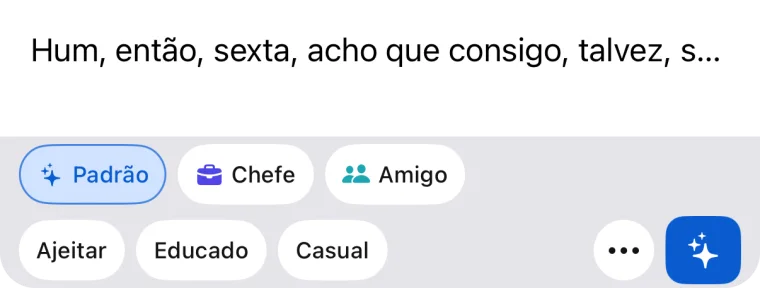
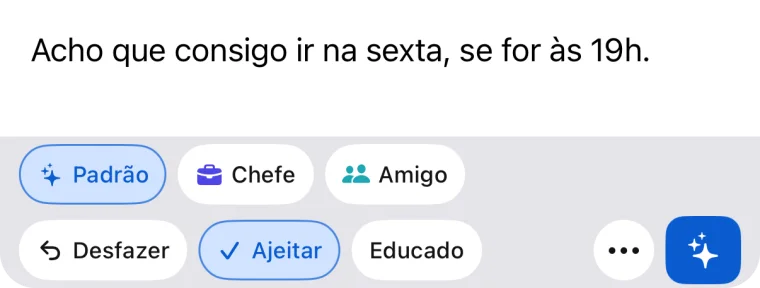
Digite um rascunho ou fale com o microfone do iPhone e toque em “Ajeitar”: o Morphy tira hesitações e repetições e transforma em uma mensagem natural que combina com a outra pessoa. “Educado”, “Casual”, “Suave” e “Mais curto” reescrevem ainda mais. “Ajeitar” é grátis e conta entre as suas 5 por dia.
Ou a partir de texto copiado
Copie a mensagem que quer responder e troque a origem para “Texto copiado”: você recebe respostas sem print. Elas são escritas no idioma da conversa.
Teclados em japonês e em inglês
Digite em japonês (flick e romaji) ou em inglês (QWERTY). Durante a conversão, “Próxima” e “Confirmar” ficam a um toque. A barra de IA no topo dá respostas, “Ajeitar”, mudanças de tom e tradução.
Configurado do seu jeito, na hora
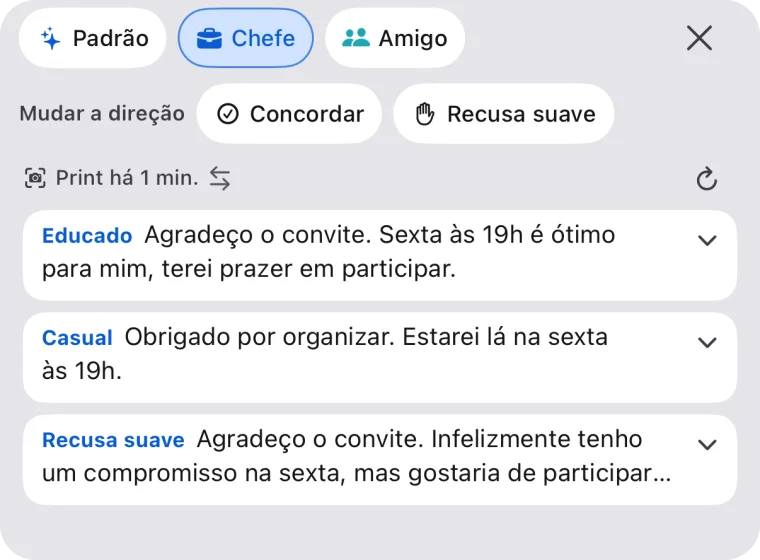
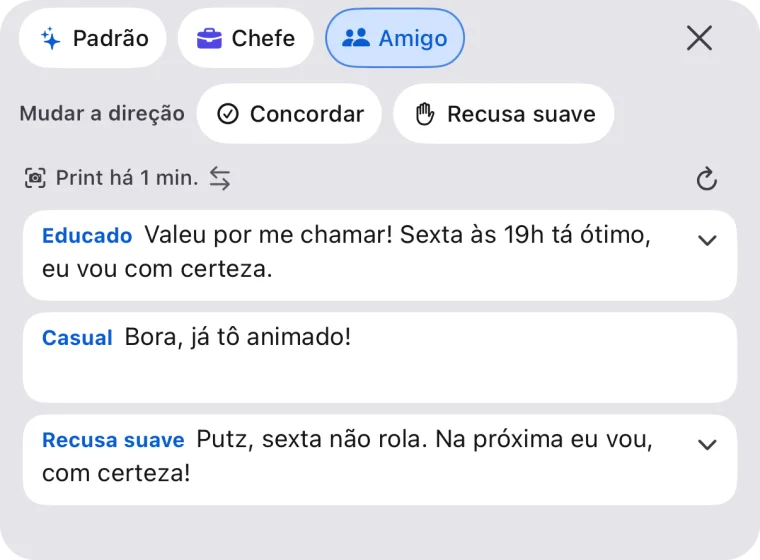
Escolha para que você usa o Morphy (“Mensagens de trabalho”, “Amigos e namoro”, “Conversas em outros idiomas”, “Escrever falando”) e as pessoas e os chips são preparados. Os ajustes terminam na aba “Teclado” do app, ao lado de uma cópia do seu teclado. Você troca entre “Chefe”, “Amigo”, “Namorado(a)” e outras pessoas no próprio teclado.
Aprende seu jeito de escrever pelo LINE
Importe um histórico do LINE e o Morphy aprende como você escreve. A análise é feita no seu iPhone e só as suas próprias mensagens são usadas. Até 10 exemplos aprendidos das suas mensagens são enviados à IA como referência de estilo quando você gera respostas ou conversões com esse perfil.
Recurso Pro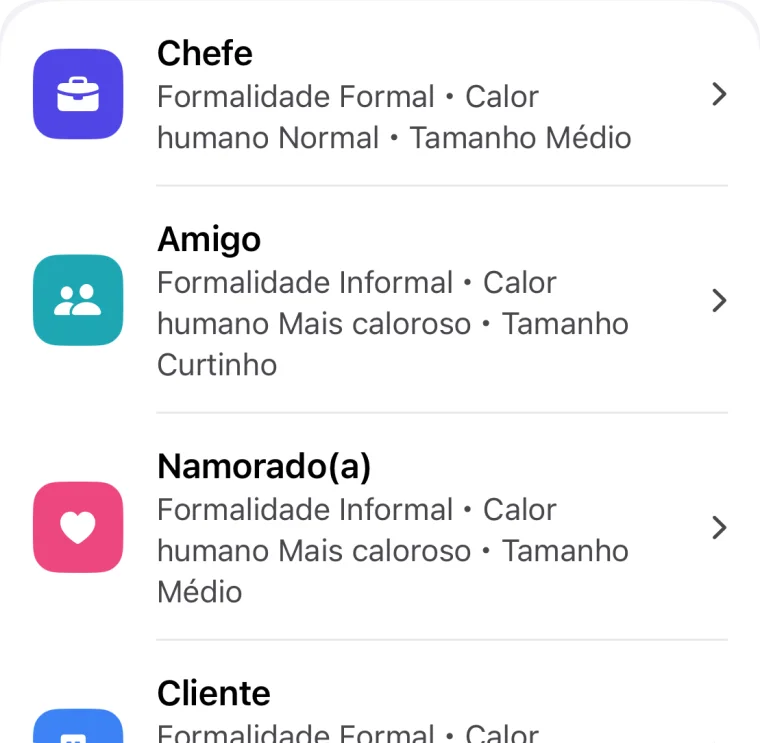
Os prints ficam no seu iPhone
O texto do print é lido inteiramente no seu dispositivo. A imagem em si nunca é enviada.
- Prints e imagens nunca são enviados
- O que você digita não é gravado em um servidor. Só quando você toca em respostas, “Ajeitar”, mudança de tom ou traduzir, esse texto é enviado à IA
- O aprendizado da conversão em japonês fica só no seu dispositivo
- Não precisa criar conta

Comece de graça
Experimente de graça. Vá para o Pro quando quiser mais.
Grátis
Até 5 gerações por dia
- Respostas a partir de prints ou texto copiado
- “Ajeitar” (conta entre as 5 por dia)
- Teclados em japonês e inglês com barra de IA
Morphy Pro
Para quem usa bastante
- Até 100 gerações por dia
- Aprende seu jeito de escrever pelo LINE
- Traduz rascunhos para outros 10 idiomas
- Adiciona uma 4ª e 5ª resposta
O Pro é uma assinatura com renovação automática pela App Store. Você vê o preço na App Store e pode cancelar quando quiser nos ajustes do iPhone.
Perguntas frequentes
Meus prints são enviados?
Não. O texto é lido no seu dispositivo (OCR) e a imagem em si nunca é enviada. Só o texto reconhecido passa pelo nosso servidor até a IA para escrever as respostas.
O que eu digito é gravado? Por que o teclado precisa de “Acesso Total”?
Escrever respostas com IA exige conexão com a internet, e o iOS pede o Acesso Total para isso. O Morphy não grava o que você digita em um servidor. Só quando você toca em ✦ “Sugerir respostas”, “Ajeitar”, mudança de tom ou traduzir, esse texto é enviado à IA. O aprendizado da conversão em japonês fica só no seu dispositivo.
Como ativo o teclado?
Abra Ajustes → Geral → Teclado → Teclados → Adicionar Novo Teclado → Morphy. Depois abra Ajustes → Geral → Teclado → Teclados → Morphy e ative “Permitir Acesso Total”. No chat, troque para o Morphy com a tecla do globo. A aba “Teclado” do app também guia você passo a passo.
O que faz o “Ajeitar”? Funciona com voz?
Ele tira hesitações e repetições e transforma o texto em uma mensagem natural que combina com a outra pessoa. Também funciona com texto ditado no microfone do iPhone. “Ajeitar” é grátis e conta, junto com as respostas, entre as suas 5 por dia.
Quanto posso usar de graça?
Até 5 gerações, conversões ou usos de “Ajeitar” por dia, no total; volta ao normal à meia-noite no seu horário local. Com o Pro, até 100 por dia. Aprender seu estilo e traduzir são recursos Pro. Você vê o preço na App Store.
Funciona com conversas que não estão em japonês?
Sim. O app está disponível em 9 idiomas (japonês, inglês, alemão, espanhol, francês, coreano, português do Brasil, chinês simplificado e tradicional) e as respostas são escritas no idioma da conversa. Os prints são lidos no idioma do seu iPhone, mais inglês e japonês; com outros idiomas, copie a mensagem e use “Texto copiado”. No teclado você digita em japonês (flick e romaji) e inglês (QWERTY).
Qual IA é usada? Preciso de conta?
As respostas são escritas pelas APIs da Anthropic (Claude) e da OpenAI, por meio do nosso servidor. Elas estão listadas na política de privacidade. Não precisa de conta; usamos só um ID anônimo para contar o uso diário.
Chega de encarar uma resposta em branco.
Baixe o Morphy na App Store e teste na sua próxima conversa.
