
답장이 막막하면 스크린샷만 찍으세요.
Morphy가 채팅 스크린샷이나 복사한 문장을 읽고 상대에게 맞는 답장을 3개 제안합니다. 키보드의 ✦를 한 번 누르면 바로 입력창에 들어갑니다.

iPhone, iOS 17 이상 / 9개 언어 / 스크린샷 이미지는 기기 밖으로 나가지 않습니다

세 번의 터치로 답장 완성
고민하는 시간을 줄여 드립니다.

채팅 화면을 스크린샷
어떤 채팅 앱이든 평소처럼 스크린샷을 찍으세요.
✦ ‘답장 만들기’를 누르기
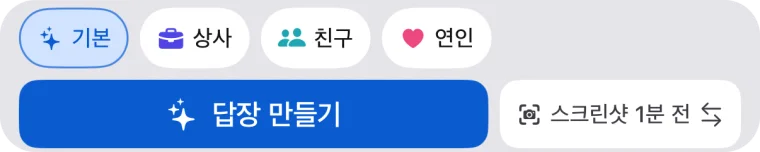
지구본 키로 Morphy로 바꾸고 ✦ ‘답장 만들기’를 누릅니다. 스크린샷의 글자는 iPhone 안에서 읽습니다.
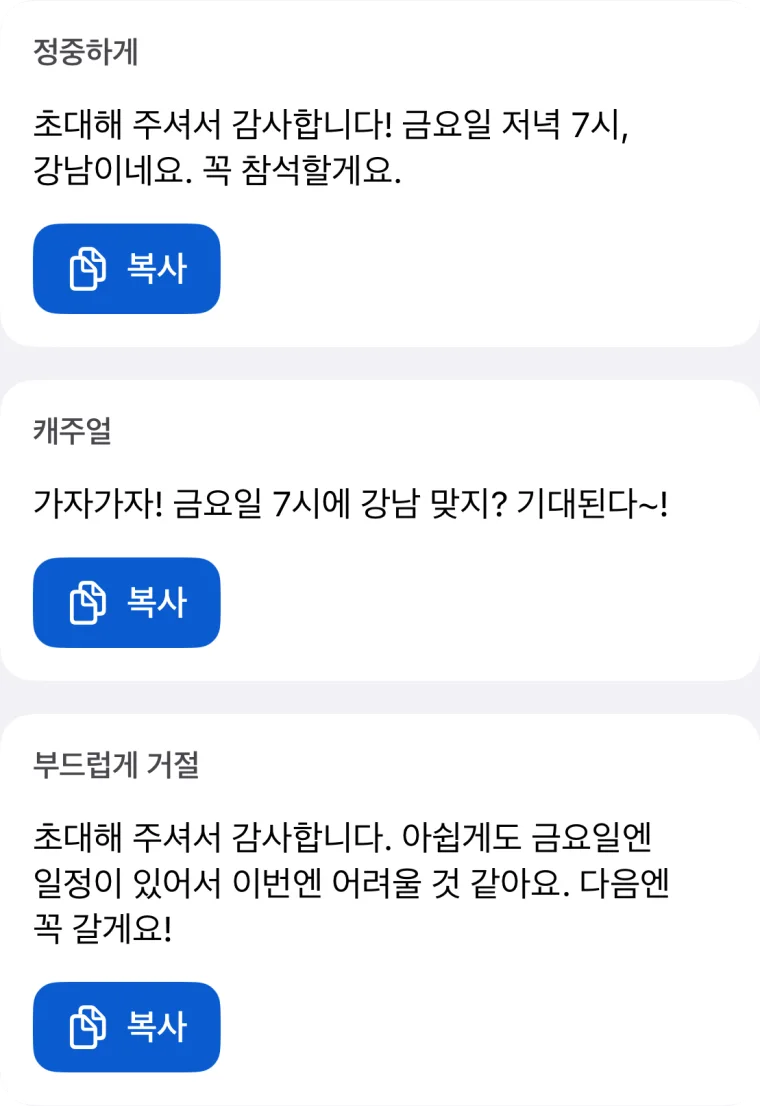
3개 중 하나를 선택
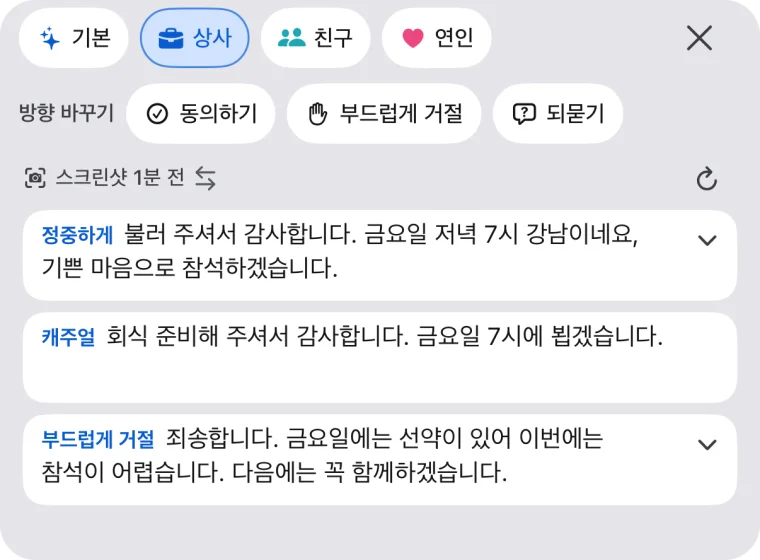
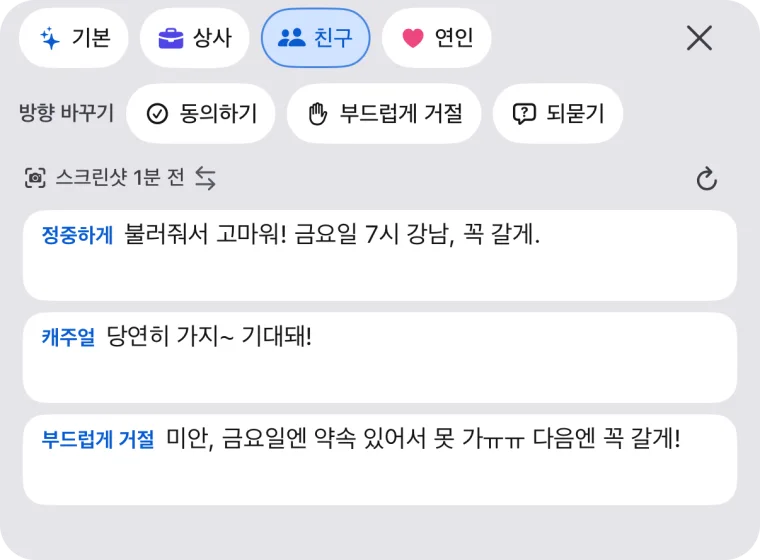
정중하게, 캐주얼, 부드럽게 거절. 세 답장이 한 화면에 나옵니다. 누르면 입력창에 들어갑니다.
Morphy로 할 수 있는 일
답장에 필요한 것을 키보드 안에 담았습니다.
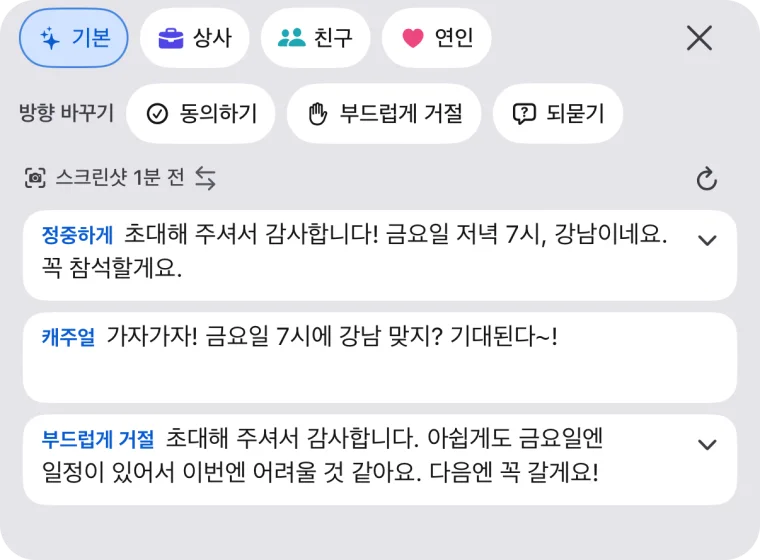
✦ 한 번으로 답장 3개
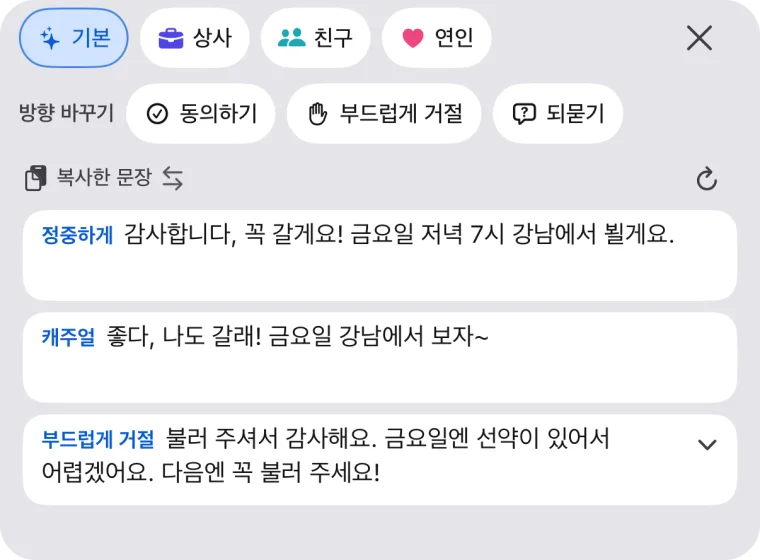
✦를 누르면 직전 스크린샷에 대한 답장 3개가 한 화면에 나옵니다. ‘방향 바꾸기’의 ‘동의하기’, ‘부드럽게 거절’, ‘되묻기’, ‘나중에 답장’, ‘신나게’, ‘고마움 전하기’로 원하는 방향을 고를 수 있습니다. 스크린샷은 iPhone의 언어와 영어, 일본어로 읽습니다. 다른 언어의 대화는 메시지를 복사해 ‘복사한 문장’으로 쓸 수 있습니다.
쓴 말도, 한 말도 ‘다듬기’
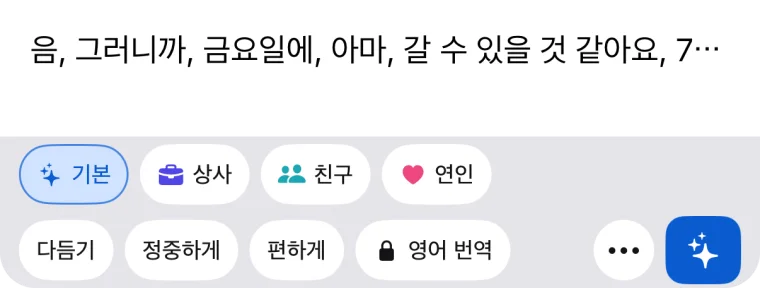
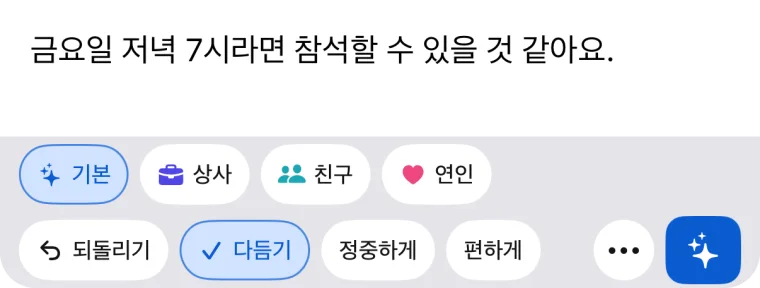
초안을 입력하거나 iPhone 기본 마이크로 말한 뒤 ‘다듬기’를 누르면, 더듬거림과 반복을 지우고 상대에게 맞는 자연스러운 문장으로 바꿔 줍니다. ‘정중하게’, ‘편하게’, ‘부드럽게’, ‘짧게’로 더 바꿀 수도 있습니다. ‘다듬기’는 무료이며 하루 5회에 포함됩니다.
복사한 문장으로도
답장할 메시지를 복사하고 읽는 곳을 ‘복사한 문장’으로 바꾸면 스크린샷 없이 답장을 제안합니다. 답장은 대화의 언어로 만듭니다.
일본어·영어 키보드
일본어(플릭·로마자)와 영어(QWERTY)로 입력할 수 있습니다. 변환 중에는 ‘다음 후보’와 ‘확정’을 바로 누를 수 있습니다. 맨 위 AI 툴바에서 답장, 다듬기, 말투 변경, 번역을 부를 수 있습니다.
쓰는 방식에 맞게, 그 자리에서 설정
‘업무 연락’, ‘친구·연인’, ‘외국어 대화’, ‘음성으로 쓰고 싶어요’ 중에서 용도를 고르면 상대와 버튼이 알맞게 준비됩니다. 설정은 앱의 ‘키보드’ 탭에서 내 키보드의 사본을 보며 바로 끝납니다. ‘상사’, ‘친구’, ‘연인’ 같은 상대는 키보드에서 바꿉니다.
LINE에서 내 말투 학습
LINE 대화 기록을 가져오면 내 말투를 학습합니다. 분석은 iPhone 안에서 하고, 내가 보낸 메시지만 사용합니다. 학습한 메시지 예시(최대 10개)는 그 프리셋으로 답장이나 변환을 만들 때 문체 참고용으로 AI에 전송됩니다.
Pro 기능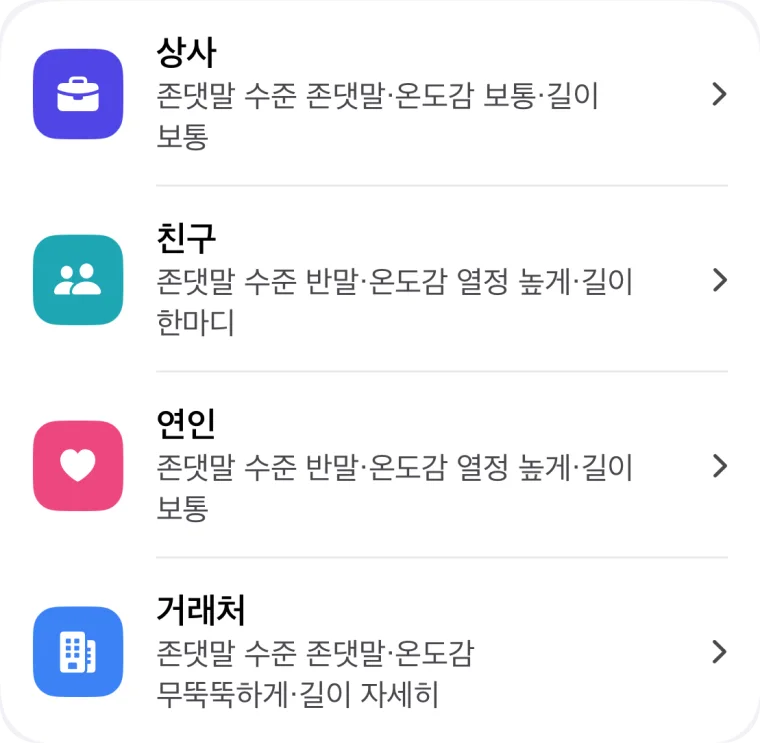
스크린샷은 기기 밖으로 나가지 않아요
스크린샷의 글자는 모두 기기 안에서 읽습니다. 이미지 자체는 전송하지 않습니다.
- 스크린샷과 이미지는 전송하지 않습니다
- 키 입력을 서버에 기록하지 않습니다. 답장 만들기·다듬기·말투 변경·번역을 눌렀을 때만 그 문장을 AI에 보냅니다
- 일본어 변환의 학습은 기기 안에만 저장합니다
- 회원 가입이 필요 없습니다

무료로 시작하세요
먼저 무료로 써 보고, 더 쓰고 싶다면 Pro로.
무료
하루 5회까지 생성
- 스크린샷·복사한 문장으로 답장 제안
- ‘다듬기’ (하루 5회에 포함)
- AI 툴바가 있는 일본어·영어 키보드
Morphy Pro
많이 쓰는 분을 위한 플랜
- 하루 100회까지 생성
- LINE 대화에서 말투 학습
- 초안을 다른 10개 언어로 번역
- 답장 칸을 4~5개로 늘리기
Pro는 App Store의 자동 갱신 구독입니다. 요금은 App Store에서 확인할 수 있고, 언제든 iPhone 설정에서 해지할 수 있습니다.
자주 묻는 질문
스크린샷 이미지가 외부로 전송되나요?
아니요. 스크린샷의 글자는 기기 안에서 읽고(OCR) 이미지 자체는 전송하지 않습니다. 답장을 만들기 위해 읽어 낸 텍스트만 서버를 거쳐 AI로 보냅니다.
입력한 글자가 기록되나요? 왜 ‘전체 접근’이 필요한가요?
AI로 답장을 만들려면 네트워크 통신이 필요하고, iOS에서는 이를 위해 전체 접근 허용이 필요합니다. Morphy는 키 입력을 서버에 기록하지 않습니다. ✦ ‘답장 만들기’, ‘다듬기’, 말투 변경, 번역을 눌렀을 때만 그 문장을 AI에 보냅니다. 일본어 변환의 학습은 기기 안에만 저장합니다.
키보드는 어떻게 추가하나요?
설정 → 일반 → 키보드 → 키보드 → 새로운 키보드 추가 → Morphy를 선택합니다. 그다음 설정 → 일반 → 키보드 → 키보드 → Morphy → ‘전체 접근 허용’을 켭니다. 채팅에서는 지구본 키로 Morphy로 바꿉니다. 앱의 ‘키보드’ 탭에서도 단계별로 안내합니다.
‘다듬기’는 무엇을 하나요? 음성으로도 쓸 수 있나요?
더듬거림과 반복을 지우고 상대에게 맞는 자연스러운 문장으로 바꿉니다. iPhone 기본 마이크로 말한 문장에도 쓸 수 있습니다. ‘다듬기’는 무료이며, 답장 만들기 등과 합쳐 하루 5회에 포함됩니다.
무료로 얼마나 쓸 수 있나요?
답장 생성·변환·‘다듬기’를 합쳐 하루 5회까지이며, 현지 시간 0시에 초기화됩니다. Pro는 하루 100회까지 쓸 수 있습니다. 말투 학습과 번역은 Pro 기능입니다. 요금은 App Store에서 확인하세요.
일본어가 아닌 채팅에서도 쓸 수 있나요?
네. 앱은 9개 언어(일본어, 영어, 독일어, 스페인어, 프랑스어, 한국어, 포르투갈어(브라질), 중국어 간체·번체)를 지원하며, 답장은 대화의 언어로 만듭니다. 스크린샷은 iPhone의 언어와 영어, 일본어로 읽으며, 다른 언어의 대화는 메시지를 복사해 ‘복사한 문장’으로 쓸 수 있습니다. 키보드에서는 일본어(플릭·로마자)와 영어(QWERTY)로 입력할 수 있습니다.
어떤 AI를 쓰나요? 계정이 필요한가요?
답장은 Anthropic(Claude)과 OpenAI의 API가 서버를 거쳐 만듭니다. 위탁처는 개인정보 처리방침에 적혀 있습니다. 계정은 필요 없고, 하루 사용 횟수를 세는 데 익명 ID만 씁니다.
답장 고민은, 이제 그만.
App Store에서 Morphy를 받고 다음 대화에서 써 보세요.
