
Keine Antwort parat? Mach einen Screenshot.
Morphy liest deinen Chat-Screenshot oder kopierten Text und schreibt drei Antworten, die zur anderen Person passen. Ein Tipp auf ✦ in der Tastatur, und die Antwort steht im Textfeld.

iPhone, ab iOS 17 / 9 Sprachen / Screenshots verlassen dein iPhone nicht

In drei Schritten zur Antwort
Weniger Grübeln, mehr Antworten.

Screenshot vom Chat
In jeder Chat-App. Mach den Screenshot wie immer.
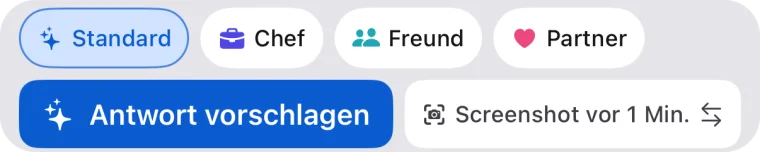
✦ „Antwort vorschlagen“ tippen
Wechsle mit der Globus-Taste zu Morphy und tippe auf ✦ „Antwort vorschlagen“. Der Text im Screenshot wird auf deinem iPhone gelesen.
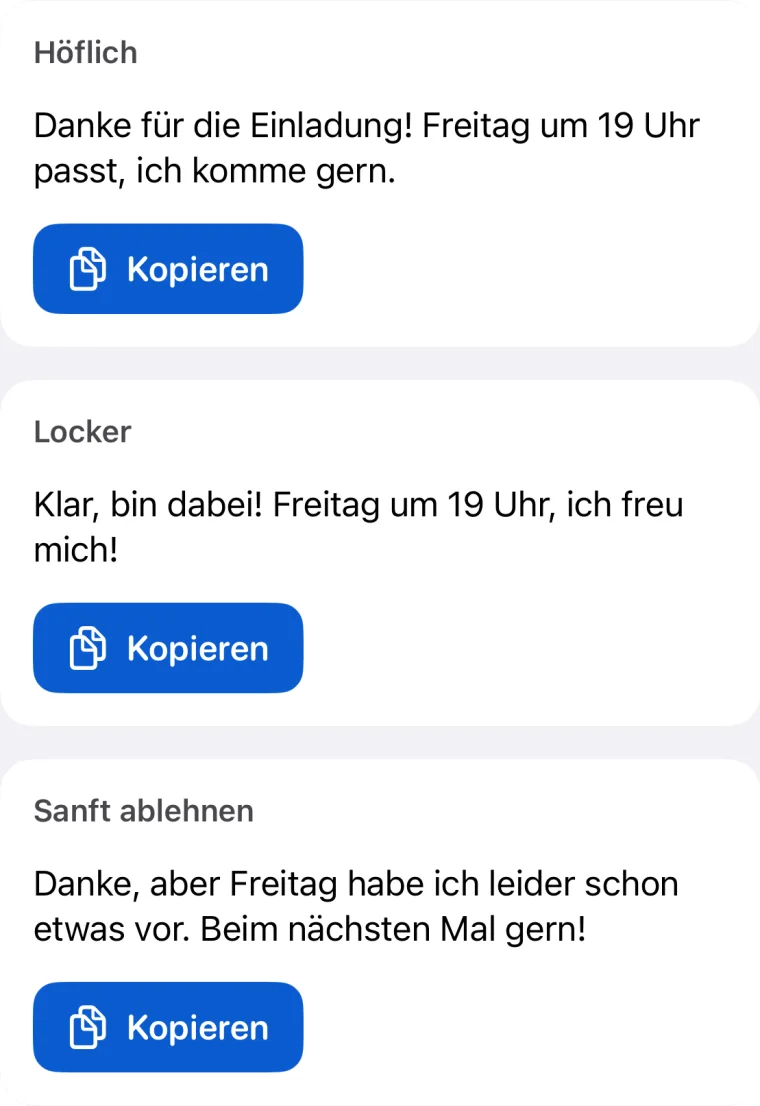
Eine von drei wählen
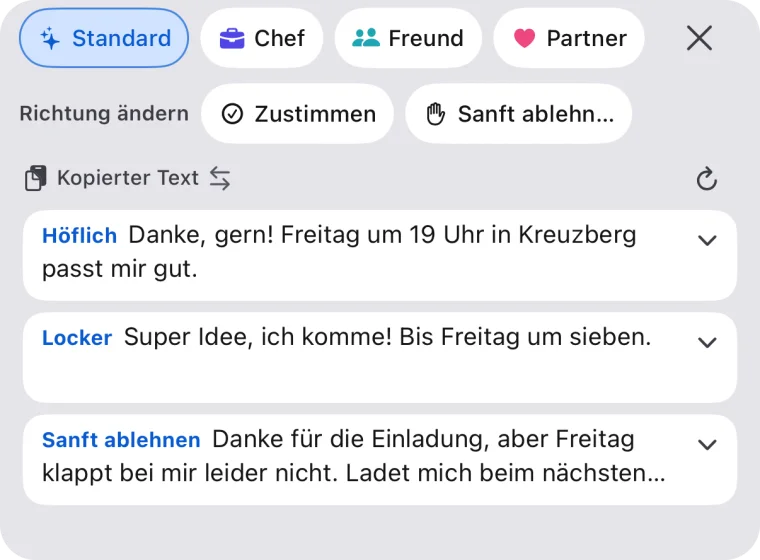
Höflich, locker oder sanfte Absage, alles auf einem Bildschirm. Ein Tipp, und die Antwort wird eingefügt.
Was Morphy kann
Alles zum Antworten, direkt in deiner Tastatur.
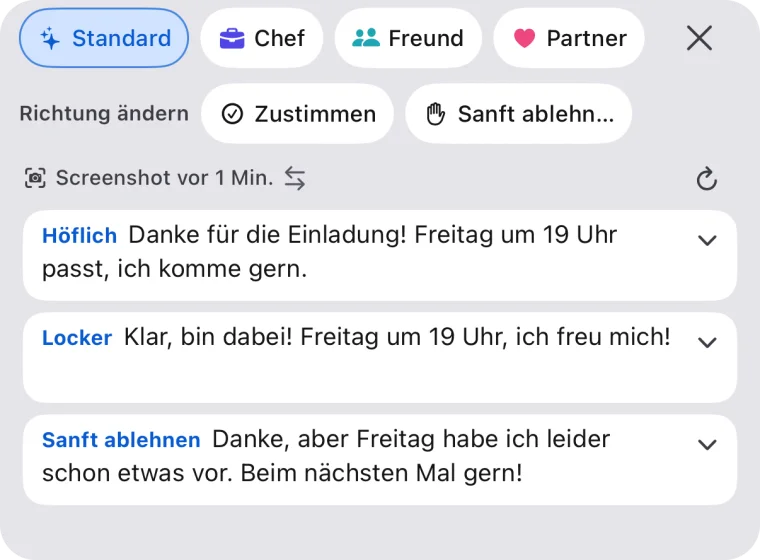
Drei Antworten mit einem Tipp auf ✦
Tippe auf ✦, und drei Antworten auf deinen letzten Screenshot erscheinen auf einem Bildschirm. Unter „Richtung ändern“ steuerst du sie mit „Zustimmen“, „Sanft ablehnen“, „Nachfragen“, „Später melden“, „Mit Schwung“ und „Danke sagen“. Screenshots werden in der Sprache deines iPhones sowie auf Englisch und Japanisch gelesen. Für Chats in anderen Sprachen kopierst du die Nachricht und nutzt „Kopierter Text“.
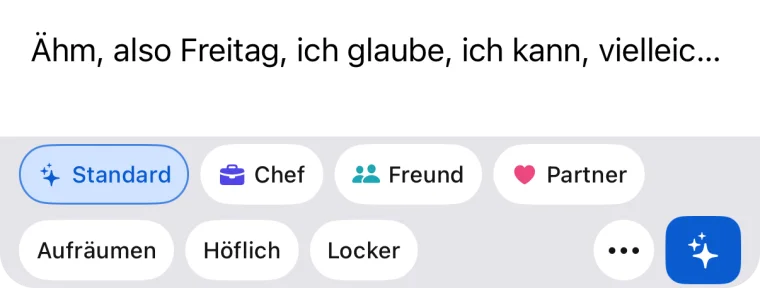
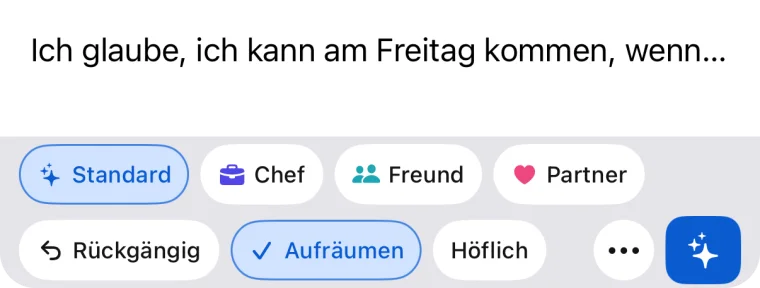
Getipptes oder Gesprochenes aufräumen
Tippe einen Entwurf oder sprich mit dem iPhone-Mikrofon und tippe dann auf „Aufräumen“: Morphy entfernt Füllwörter und Wiederholungen und macht daraus eine natürliche Nachricht, die zur anderen Person passt. „Höflich“, „Locker“, „Sanfter“ und „Kürzer“ formen sie weiter um. „Aufräumen“ ist kostenlos und zählt zu deinen 5 pro Tag.
Oder aus kopiertem Text
Kopiere die Nachricht, auf die du antworten willst, und stelle die Quelle auf „Kopierter Text“: Du bekommst Antworten ohne Screenshot. Die Antworten entstehen in der Sprache der Unterhaltung.
Japanische und englische Tastatur
Tippe auf Japanisch (Flick und Romaji) oder Englisch (QWERTY). Während der Umwandlung sind „Nächster“ und „Bestätigen“ einen Tipp entfernt. Die KI-Leiste oben bietet Antworten, Aufräumen, Tonwechsel und Übersetzung.
Gleich passend eingerichtet
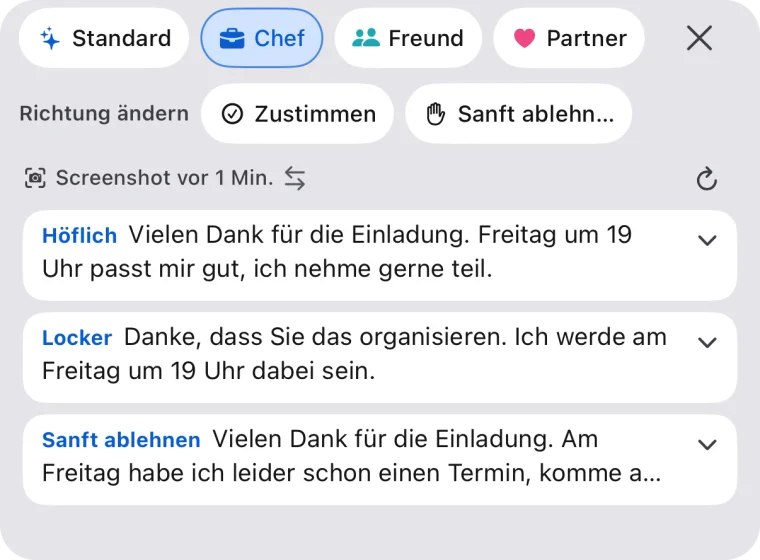
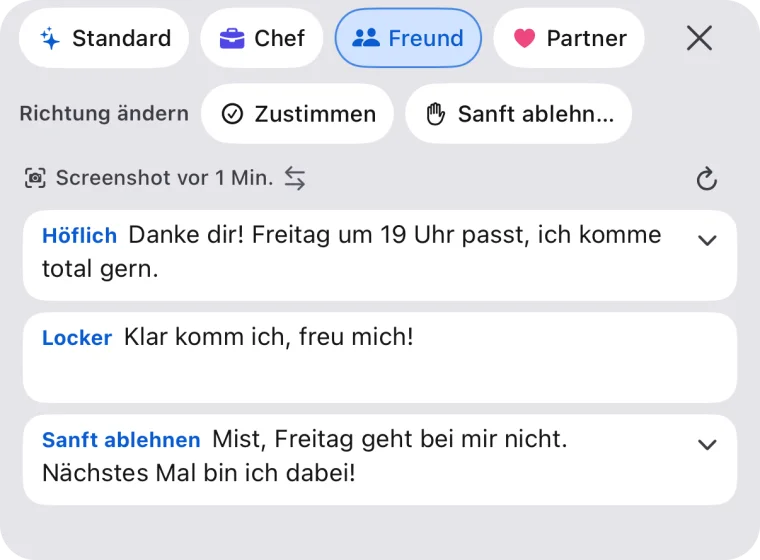
Wähle, wofür du Morphy nutzt („Berufliche Nachrichten“, „Freunde & Partner“, „Fremdsprachen“, „Per Stimme schreiben“), und Personen und Chips werden für dich eingerichtet. Die Einstellungen erledigst du direkt im Tab „Tastatur“ der App, neben einer Kopie deiner Tastatur. Zwischen „Chef“, „Freund“, „Partner“ und anderen Personen wechselst du auf der Tastatur.
Lernt deinen Stil aus LINE
Importiere einen LINE-Chatverlauf, und Morphy lernt, wie du schreibst. Die Analyse läuft auf dem iPhone, und nur deine eigenen Nachrichten zählen. Bis zu 10 gelernte Beispiele deiner Nachrichten gehen als Stilvorlage an die KI, wenn du mit diesem Profil Antworten oder Umwandlungen erzeugst.
Pro-Funktion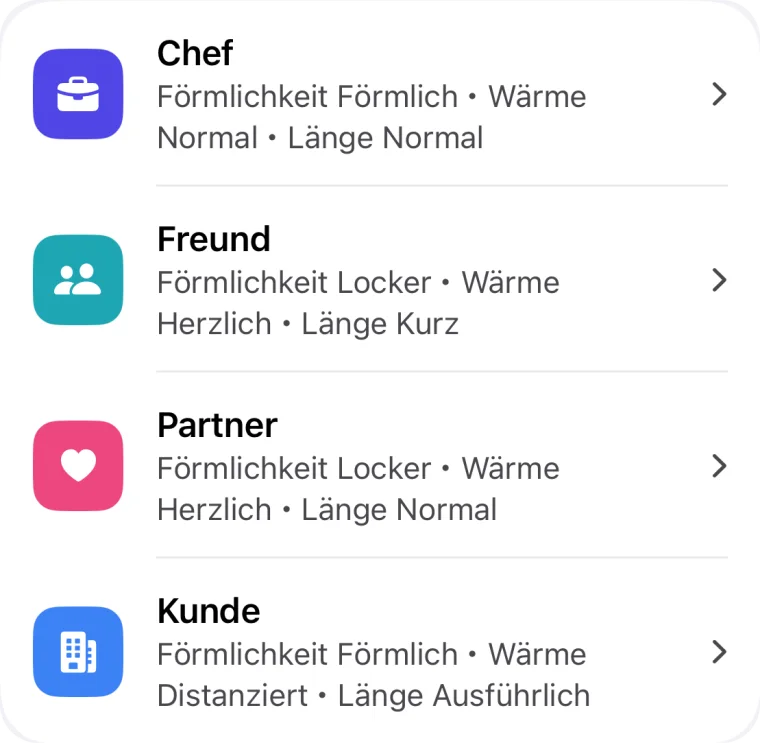
Screenshots bleiben auf deinem iPhone
Der Text wird komplett auf deinem Gerät aus dem Screenshot gelesen. Das Bild selbst wird nie gesendet.
- Screenshots und Bilder werden nie hochgeladen
- Tastatureingaben werden nicht auf einem Server aufgezeichnet. Nur wenn du Antworten, Aufräumen, Tonwechsel oder Übersetzen antippst, geht dieser Text an die KI
- Das Lernen für die japanische Umwandlung bleibt nur auf deinem Gerät
- Keine Registrierung nötig

Kostenlos starten
Erst gratis ausprobieren. Pro, wenn du mehr willst.
Kostenlos
Bis zu 5 Generierungen pro Tag
- Antworten aus Screenshots oder kopiertem Text
- „Aufräumen“ (zählt zu den 5 pro Tag)
- Japanische und englische Tastatur mit KI-Leiste
Morphy Pro
Für alle, die viel nutzen
- Bis zu 100 Generierungen pro Tag
- Deinen Stil aus LINE-Chats lernen
- Entwürfe in 10 weitere Sprachen übersetzen
- Vierten und fünften Antwortplatz hinzufügen
Pro ist ein automatisch verlängertes Abo über den App Store. Den Preis siehst du im App Store, kündigen kannst du jederzeit in den iPhone-Einstellungen.
Häufige Fragen
Werden meine Screenshots hochgeladen?
Nein. Der Text wird auf deinem Gerät aus dem Screenshot gelesen (OCR), das Bild selbst wird nie gesendet. Nur der erkannte Text geht über unseren Server an die KI, damit sie die Antworten schreiben kann.
Wird aufgezeichnet, was ich tippe? Warum braucht die Tastatur „Vollzugriff“?
Antworten per KI brauchen eine Netzwerkverbindung, und iOS verlangt dafür den Vollzugriff. Morphy zeichnet deine Tastatureingaben nicht auf einem Server auf. Nur wenn du ✦ „Antwort vorschlagen“, „Aufräumen“, einen Tonwechsel oder Übersetzen antippst, wird dieser Text an die KI gesendet. Das Lernen für die japanische Umwandlung bleibt nur auf deinem Gerät.
Wie aktiviere ich die Tastatur?
Öffne Einstellungen → Allgemein → Tastatur → Tastaturen → Neue Tastatur hinzufügen → Morphy. Öffne dann Einstellungen → Allgemein → Tastatur → Tastaturen → Morphy → „Vollzugriff erlauben“ aktivieren. Im Chat wechselst du mit der Globus-Taste zu Morphy. Auch der Tab „Tastatur“ in der App führt dich Schritt für Schritt.
Was macht „Aufräumen“? Geht das auch per Sprache?
Es entfernt Füllwörter und Wiederholungen und macht aus deinem Text eine natürliche Nachricht, die zur anderen Person passt. Es funktioniert auch bei Text, den du mit dem iPhone-Mikrofon diktiert hast. „Aufräumen“ ist kostenlos und zählt mit den Antworten zu deinen 5 pro Tag.
Wie viel kann ich kostenlos nutzen?
Bis zu 5 Generierungen, Umwandlungen oder „Aufräumen“ pro Tag insgesamt; um Mitternacht deiner Ortszeit geht es von vorn los. Mit Pro sind es bis zu 100 pro Tag. Stil lernen und Übersetzen sind Pro-Funktionen. Den Preis siehst du im App Store.
Funktioniert es auch mit Chats, die nicht auf Japanisch sind?
Ja. Die App gibt es in 9 Sprachen (Japanisch, Englisch, Deutsch, Spanisch, Französisch, Koreanisch, brasilianisches Portugiesisch, vereinfachtes und traditionelles Chinesisch), und Antworten entstehen in der Sprache der Unterhaltung. Screenshots werden in der Sprache deines iPhones sowie auf Englisch und Japanisch gelesen; bei anderen Sprachen kopierst du die Nachricht und nutzt „Kopierter Text“. Auf der Tastatur tippst du auf Japanisch (Flick und Romaji) und Englisch (QWERTY).
Welche KI wird genutzt? Brauche ich ein Konto?
Die Antworten schreiben die APIs von Anthropic (Claude) und OpenAI über unseren Server. Sie sind im Datenschutz aufgeführt. Ein Konto ist nicht nötig; zum Zählen der Tagesnutzung verwenden wir nur eine anonyme ID.
Nie wieder vor der leeren Antwort sitzen.
Hol dir Morphy im App Store und probiere es im nächsten Chat aus.
